
티스토리 뷰
목차
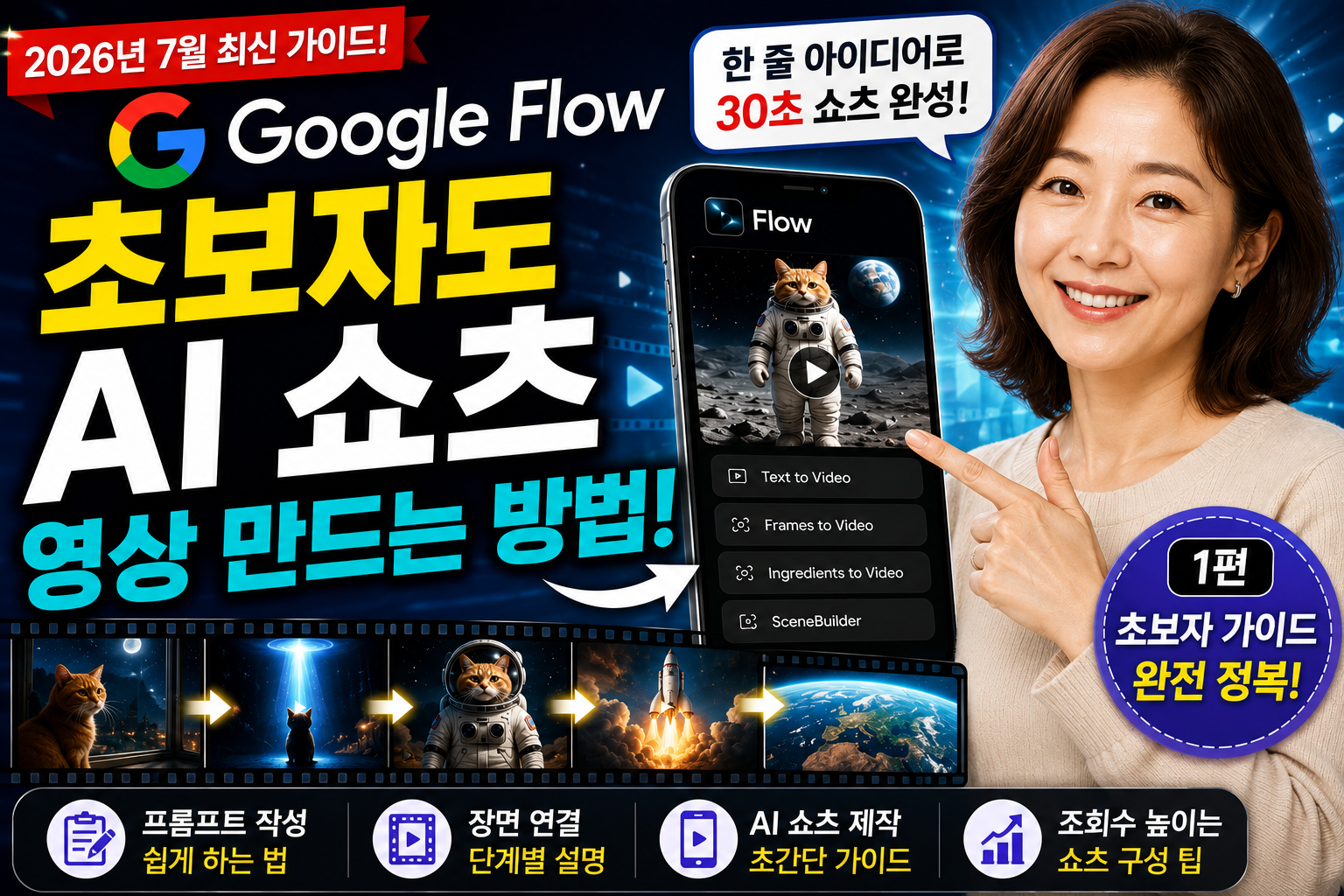
🔵 Google Flow 사용법|초보자도 AI 쇼츠 영상 만드는 방법 완전정복
요즘 유튜브 쇼츠나 인스타그램 릴스를 보다 보면 이런 생각이 들 때가 있습니다.
“이 영상은 도대체 어떻게 만든 거지?”
카메라로 직접 촬영한 것 같지만 실제로는 AI로 만든 영상도 점점 많아지고 있습니다. 특히 최근에는 한 줄의 문장만 입력해도 실제 촬영한 듯한 장면을 만들어주는 AI 영상 제작 도구가 등장하면서 영상 제작의 진입장벽이 크게 낮아졌습니다.
그중에서 제가 관심 있게 본 도구가 바로 Google Flow입니다.
처음 Flow 화면을 보면 조금 어렵게 느껴질 수 있습니다.
Text to Video는 무엇인지, Frames to Video는 언제 사용하는지, Ingredients는 또 무엇인지, Veo 모델은 어떤 걸 선택해야 하는지 초보자 입장에서는 낯선 용어가 많기 때문입니다.
하지만 쇼츠 영상 하나를 만드는 데 모든 기능을 알 필요는 없습니다.
오늘은 영상 편집을 잘 모르는 초보자도 따라 할 수 있도록 Google Flow를 이용해 짧은 AI 쇼츠 영상을 만드는 방법을 처음부터 차근차근 정리해보겠습니다.
(※ 이 글은 2026년 7월 기준으로 작성했으며, Flow의 메뉴·지원 모델·크레딧 정책은 업데이트에 따라 달라질 수 있습니다.)
👉 Google Flow란 무엇인가요?
Google Flow는 아이디어를 AI 영상으로 구현할 수 있도록 만든 AI 기반 영상 제작 도구입니다.
쉽게 말하면 우리가 원하는 장면을 글로 설명하거나 이미지를 활용하면 AI가 이를 바탕으로 영상 클립을 생성해주는 방식입니다.
예를 들어 이런 장면을 상상해보겠습니다.
«장마가 끝난 서울의 아침, 우산을 든 직장인 여성이 골목길을 걷고 있다. 젖은 도로 위로 햇빛이 반사되고 카메라는 천천히 여성을 따라간다.»
예전 같으면 이런 영상을 만들기 위해 모델, 카메라, 장소, 촬영 장비가 필요했습니다.
하지만 AI 영상 도구에서는 장면을 구체적으로 설명하는 프롬프트를 입력해 원하는 분위기의 영상을 생성할 수 있습니다.
특히 Flow는 짧은 클립 하나만 만드는 데서 끝나는 것이 아니라 여러 장면을 구성하고 연결하면서 하나의 이야기로 발전시키는 데 활용할 수 있다는 점이 특징입니다.
👉 초보자가 Flow로 쇼츠를 만들기 전에 알아둘 것
처음 시작하는 분이라면 복잡한 기능을 모두 공부하지 않아도 됩니다.
우선 다음 흐름만 기억하면 됩니다.
주제 정하기 → 장면 나누기 → 프롬프트 작성하기 → 영상 생성하기 → 좋은 결과 선택하기 → 장면 연결하기 → 세로 쇼츠로 편집하기
이 순서만 이해하면 첫 번째 AI 쇼츠를 만드는 데 큰 어려움이 없습니다.
제가 초보자에게 가장 추천하는 방식은 처음부터 30초짜리 긴 영상을 한 번에 만들려고 하지 않는 것입니다.
대신 짧은 장면을 여러 개 만든 뒤 연결하는 방식이 훨씬 쉽습니다.
예를 들어 20초짜리 쇼츠를 만든다면 다음처럼 구성할 수 있습니다.
| 쟝면 | 내용 | 역할 |
| 1장면 | 강렬한 첫 화면 | 시선 끌기 |
| 2장면 | 문제 상황 | 공감 유도 |
| 3장면 | 변화 시작 | 궁금증 유발 |
| 4장면 | 핵심 장면 | 정보 또는 반전 |
| 5장면 | 결과 화면 | 마무리 |
쇼츠는 특히 첫 장면이 중요합니다.
아무리 멋진 영상이라도 시작 부분이 밋밋하면 시청자가 바로 넘길 수 있기 때문입니다.
📌 1단계|Google Flow 접속하기
먼저 Google 계정으로 Flow에 접속합니다.
접속 후 사용 가능한 환경이라면 새로운 프로젝트를 생성할 수 있습니다.
초보자라면 처음부터 복잡한 프로젝트를 만들기보다 테스트용 프로젝트 하나를 만들어보는 것을 추천합니다.
예를 들어 프로젝트 이름을 다음처럼 정할 수 있습니다.
📌 첫 번째 AI 쇼츠 만들기
이렇게 프로젝트별로 이름을 정리하면 나중에 생성한 영상과 이미지를 관리하기 편합니다.
초보자 팁
처음부터 완벽한 영상을 만들려고 하지 마세요.
AI 영상은 같은 프롬프트를 입력해도 결과가 달라질 수 있습니다. 첫 번째 목표는 작품 제작이 아니라 **“생성 과정에 익숙해지는 것”**으로 잡는 편이 좋습니다.
📌 2단계|쇼츠 주제 정하기
Flow를 실행하기 전에 먼저 어떤 영상을 만들지 정해야 합니다.
초보자에게 추천하는 주제는 장면이 단순하고 시각적 변화가 분명한 콘텐츠입니다.
예를 들면 다음과 같습니다.
- 비 오는 서울 골목의 감성 영상
- 평범한 고양이가 우주비행사가 되는 영상
- 오래된 시골집이 현대식 주택으로 변하는 영상
- 작은 씨앗이 거대한 나무로 성장하는 영상
- 1990년대 서울과 미래 서울 비교 영상
- 평범한 직장인의 하루를 영화처럼 표현한 영상
- 음식이 완성되는 과정을 AI로 표현한 영상
처음에는 등장인물이 여러 명 나오고 대사가 복잡한 스토리보다 한 명의 인물 또는 하나의 사물을 중심으로 만드는 것이 좋습니다.
📌 3단계|쇼츠를 장면별로 나누기
이번에는 실제 예제로 만들어보겠습니다.
쇼츠 주제
“평범한 고양이가 우주비행사가 되는 순간”
20~30초 분량의 쇼츠를 만든다고 가정해보겠습니다.
장면 구성
장면 1
평범한 고양이가 창가에서 밤하늘을 바라본다.
장면 2
하늘에서 신비로운 빛이 내려온다.
장면 3
고양이가 우주복을 입은 모습으로 변한다.
장면 4
고양이가 우주선 안에 앉아 있다.
장면 5
우주선이 지구를 떠난다.
이렇게 먼저 장면을 나누면 프롬프트 작성이 훨씬 쉬워집니다.
초보자가 가장 많이 하는 실수는 하나의 프롬프트에 너무 많은 내용을 넣는 것입니다.
예를 들어,
“고양이가 창밖을 보고 빛이 내려오고 우주복으로 변신한 뒤 우주선을 타고 달로 간다.”
이렇게 한 번에 입력하면 AI가 장면을 제대로 표현하지 못할 가능성이 있습니다.
따라서 한 장면에는 하나의 핵심 행동만 넣는 것이 좋습니다.
📌 4단계|Text to Video로 첫 영상 만들기
가장 쉽게 시작할 수 있는 방법 중 하나가 텍스트를 이용해 영상을 생성하는 방식입니다.
원하는 장면을 문장으로 설명하면 AI가 이를 영상으로 표현합니다.
예를 들어 첫 장면을 만들어보겠습니다.
초보자용 프롬프트
«A cute orange cat sits by a window at night, looking up at the starry sky. Soft moonlight enters the room. The camera slowly moves toward the cat. Cinematic lighting, realistic, emotional atmosphere.»
뜻은 다음과 같습니다.
«귀여운 주황색 고양이가 밤에 창가에 앉아 별이 가득한 하늘을 바라본다. 부드러운 달빛이 방 안으로 들어온다. 카메라는 천천히 고양이 쪽으로 이동한다. 영화 같은 조명, 사실적인 표현, 감성적인 분위기.»
초보자라면 영어 프롬프트가 부담스러울 수 있습니다.
하지만 중요한 것은 어려운 영어가 아닙니다.
다음 다섯 가지만 넣으면 됩니다.
주인공 + 행동 + 장소 + 카메라 움직임 + 분위기
공식처럼 정리하면 다음과 같습니다.
«[누가] + [무엇을 하는지] + [어디에서] + [카메라 움직임] + [영상 분위기]»
예를 들어,
«A middle-aged Korean woman drinks coffee by a window on a rainy morning. The camera slowly moves closer. Warm cinematic lighting, realistic style.»
이 정도만 작성해도 장면의 방향을 훨씬 구체적으로 전달할 수 있습니다.
📌 5단계|프롬프트를 구체적으로 작성하기
AI 영상의 결과는 프롬프트에 큰 영향을 받습니다.
단순히,
«고양이가 걷는다.»
라고 입력하는 것보다,
«귀여운 주황색 고양이가 비가 내린 뒤 젖은 서울 골목길을 천천히 걷는다. 네온사인이 물웅덩이에 반사된다. 카메라는 낮은 위치에서 고양이를 따라간다. 영화 같은 조명, 사실적인 영상.»
처럼 작성하는 것이 원하는 장면을 전달하기 쉽습니다.
✅️ 초보자용 프롬프트 공식
① 주인공
누가 등장하는가?
② 행동
무엇을 하고 있는가?
③ 장소
어디에서 일어나는가?
④ 시간
아침, 낮, 저녁, 밤 중 언제인가?
⑤ 카메라
카메라는 어떻게 움직이는가?
⑥ 분위기
감성적, 긴장감, 따뜻함, 미래적 분위기 등
⑦ 스타일
사실적, 영화적, 애니메이션, 다큐멘터리 등
이 구조만 기억해도 프롬프트 작성이 쉬워집니다.
📌 6단계|Frames to Video 활용하기
텍스트만으로 영상을 만들면 등장인물의 모습이 장면마다 달라질 수 있습니다.
예를 들어 첫 장면에서는 주황색 고양이였는데 다음 장면에서는 털 색이나 얼굴이 달라질 수 있습니다.
이럴 때 이미지를 기반으로 움직임을 만드는 방식이 유용합니다.
먼저 원하는 시작 이미지를 준비한 뒤 그 이미지를 바탕으로 영상 움직임을 생성하는 것입니다.
예를 들어 고양이 이미지를 준비했다면 다음과 같이 요청할 수 있습니다.
«The cat slowly turns its head toward the bright light outside the window. The camera gently moves closer. Soft cinematic lighting.»
이 방식은 특정 이미지의 구도나 캐릭터를 기반으로 영상을 만들고 싶을 때 특히 유용합니다.
초보자에게 추천하는 이유
텍스트만으로 매번 새 장면을 생성하면 캐릭터가 달라질 수 있습니다.
반면 기준이 되는 이미지를 활용하면 원하는 캐릭터와 장면의 방향을 잡는 데 도움이 됩니다.
📌 7단계|Ingredients to Video는 언제 사용할까?
Flow에서 초보자가 어렵게 느낄 수 있는 기능 중 하나가 Ingredients 방식입니다.
쉽게 설명하면 영상에 등장할 주요 요소를 재료처럼 준비해 활용하는 개념으로 이해하면 됩니다.
예를 들어,
- 주인공 고양이
- 우주선
- 우주복
- 달 표면
같은 요소를 준비해 장면 제작에 활용하는 방식입니다.
쇼츠를 만들 때 같은 캐릭터나 사물을 반복해서 등장시키고 싶다면 이런 접근이 유용할 수 있습니다.
특히 스토리가 이어지는 AI 쇼츠에서는 장면마다 주인공의 외모가 바뀌는 문제가 생길 수 있기 때문에 일관성을 고려한 제작 방식이 중요합니다.
📌 8단계|생성된 영상 중 좋은 결과 선택하기
AI 영상은 한 번 생성했다고 무조건 완벽한 결과가 나오는 것은 아닙니다.
다음과 같은 문제가 생길 수 있습니다.
- 손가락이나 신체 표현이 어색함
- 사람이 갑자기 다른 모습으로 변함
- 배경이 흔들림
- 사물이 사라짐
- 카메라 움직임이 지나치게 빠름
- 원하지 않는 물체가 등장함
이럴 때는 프롬프트를 조금씩 수정해 다시 생성합니다.
예를 들어 카메라 움직임이 너무 빠르다면,
«slow camera movement»
또는
«static camera»
처럼 카메라 움직임을 더 명확하게 지정할 수 있습니다.
초보자에게 가장 중요한 습관은 프롬프트 전체를 매번 바꾸지 않는 것입니다.
한 번에 한 가지씩 수정해야 어떤 표현이 결과에 영향을 주었는지 알 수 있습니다.
📌 9단계|SceneBuilder로 장면 연결하기
쇼츠는 하나의 영상보다 여러 개의 짧은 장면을 연결했을 때 훨씬 풍부해집니다.
예를 들어 앞에서 만든 고양이 쇼츠를 다음처럼 연결할 수 있습니다.
장면 1
창밖의 별을 보는 고양이
↓
장면 2
하늘에서 빛이 내려옴
↓
장면 3
우주복을 입은 고양이
↓
장면 4
우주선 탑승
↓
장면 5
지구를 떠나는 우주선
이렇게 장면의 순서를 구성하면 짧은 영상도 하나의 이야기가 됩니다.
초보자라면 화려한 전환 효과보다 장면의 흐름이 자연스럽게 이어지는지 먼저 확인하는 것이 좋습니다.
📌 10단계|쇼츠용 세로 영상으로 완성하기
유튜브 쇼츠를 만들 목적이라면 세로형 화면을 우선 고려해야 합니다.
일반적으로 쇼츠는 스마트폰 화면에 적합한 세로형 구성이 중요합니다.
영상을 만들 때부터 세로 화면을 염두에 두고 다음 요소를 확인합니다.
- 주인공이 화면 중앙에 있는가?
- 중요한 사물이 잘리지 않는가?
- 자막을 넣을 공간이 있는가?
- 첫 장면이 강렬한가?
- 스마트폰 작은 화면에서도 내용이 보이는가?
Flow에서 만든 영상 클립은 필요에 따라 별도의 편집 도구에서 최종 쇼츠 형태로 편집할 수도 있습니다.
예를 들어 자막, 배경음악, 효과음, 화면 전환, 로고 등을 추가하면 완성도가 높아집니다.
👉 초보자를 위한 30초 쇼츠 구성 공식
처음 만드는 분이라면 다음 구조를 추천합니다.
| 시간 | 내용 | 목적 |
| 0~3초 | 강렬한 장면 | 시선 확보 |
| 3~8초 | 상황 설명 | 궁금증 유발 |
| 8~15초 | 변화 시작 | 몰입 |
| 15~23초 | 핵심 장면 | 만족감 |
| 23~30초 | 결과 반전 | 완주율 향상 |
예를 들어 고양이 우주비행사 영상이라면,
0~3초
“매일 밤, 이 고양이는 하늘을 바라봤습니다.”
3~8초
창밖의 별을 보는 고양이
8~15초
신비로운 빛이 내려옴
15~23초
우주복을 입고 우주선에 탑승
23~30초
지구를 바라보는 고양이
이런 식으로 구성할 수 있습니다.
제가 초보자라면 이렇게 시작하겠습니다
Flow를 처음 사용하는 입장이라면 첫날부터 영화 같은 작품을 만들려고 하지 않을 것입니다.
대신 다음 순서로 연습하겠습니다.
1. 5~8초 정도의 짧은 장면 하나 만들기
2. 카메라 움직임 추가하기
3. 같은 주제로 다른 장면 만들기
4. 이미지 기반 영상도 테스트하기
5. 3~5개 장면 연결하기
6. 자막을 넣어 쇼츠로 완성하기
이 방법이 좋은 이유는 실패 비용을 줄일 수 있기 때문입니다.
AI 영상 생성은 시행착오가 필요합니다. 긴 영상을 한 번에 완성하려고 하면 수정도 어렵고 원하는 결과를 얻기 힘들 수 있습니다.
👉 초보자가 자주 하는 실수 7가지
1. 프롬프트에 너무 많은 내용을 넣는다
한 장면에 여러 사건을 넣으면 결과가 불안정해질 수 있습니다.
해결 방법
한 장면에는 하나의 핵심 행동만 넣습니다.
2. 등장인물을 매번 새로 설명한다
장면마다 인물의 외모가 달라질 수 있습니다.
해결 방법
캐릭터 설명을 일관되게 유지하고 이미지·재료 기반 기능을 적절히 활용합니다.
3. 카메라 움직임을 작성하지 않는다
영상이 밋밋하거나 예상과 다른 움직임이 나올 수 있습니다.
해결 방법
slow zoom in, tracking shot, static camera 등 원하는 움직임을 명확하게 작성합니다.
4. 처음부터 긴 영상을 만들려고 한다
수정이 어려워집니다.
해결 방법
짧은 클립을 여러 개 만든 뒤 연결합니다.
5. 첫 장면이 약하다
쇼츠는 초반 이탈이 빠릅니다.
해결 방법
가장 강렬하거나 궁금한 장면을 처음에 배치합니다.
6. AI 결과를 한 번에 확정한다
첫 결과가 최선이라는 보장은 없습니다.
해결 방법
좋은 결과를 비교하고 필요한 부분만 수정합니다.
7. 크레딧을 생각하지 않고 무작정 생성한다
AI 영상 생성은 설정과 모델에 따라 크레딧 사용량이 달라질 수 있습니다.
해결 방법
먼저 쇼츠 구성과 프롬프트를 메모장에 완성한 뒤 생성합니다.
👉Flow 쇼츠 제작용 프롬프트 템플릿
아래 템플릿은 초보자가 복사해서 수정하기 좋습니다.
«A [주인공] is [행동] in [장소] during [시간대]. The camera [카메라 움직임]. [조명] lighting, [분위기] atmosphere, [스타일] style, highly detailed.»
예를 들어,
«A middle-aged Korean woman is walking through a quiet traditional market early in the morning. The camera slowly follows her from behind. Warm sunlight, emotional atmosphere, cinematic realistic style, highly detailed.»
이렇게 작성할 수 있습니다.
👉 Flow로 어떤 쇼츠를 만들 수 있을까?
Flow를 활용하면 다양한 주제의 영상을 시도할 수 있습니다.
- AI 동물 스토리
- 감성 여행 영상
- 미래 도시 영상
- 역사 재현 콘텐츠
- 음식 변화 영상
- 인테리어 Before & After
- 동화 스타일 영상
- 짧은 공포 스토리
- 명언 감성 영상
- 제품 콘셉트 영상
- 블로그 홍보 영상
- 유튜브 채널 브랜딩 영상
특히 얼굴을 직접 공개하지 않는 쇼츠 채널을 운영하고 싶은 사람에게 AI 영상 제작 방식은 흥미로운 선택지가 될 수 있습니다.
👉 마무리|Flow는 초보자도 시작할 수 있을까?
결론부터 말하면 가능합니다.
다만 처음부터 모든 기능을 배우려고 하면 어렵게 느껴질 수 있습니다.
초보자는 먼저 다음 세 가지만 기억하면 됩니다.
첫째, 쇼츠 주제를 하나 정합니다.
둘째, 이야기를 짧은 장면으로 나눕니다.
셋째, 한 장면씩 AI 영상으로 만든 뒤 연결합니다.
Flow의 진짜 장점은 단순히 “문장을 영상으로 바꿔준다”는 데만 있지 않습니다.
머릿속에 있던 장면을 실제 영상처럼 시도해보고, 수정하고, 연결하면서 하나의 이야기로 발전시킬 수 있다는 점에 있습니다.
저도 처음이라면 거창한 영화보다 15초짜리 쇼츠 한 편부터 시작할 것 같습니다.
고양이가 창밖을 보는 장면 하나.
비 오는 서울 골목을 걷는 사람 한 명.
커피잔에서 김이 올라오는 아침 풍경 하나.
이런 작은 장면부터 시작하면 됩니다.
그리고 그 짧은 장면들이 연결되는 순간, 단순한 AI 영상이 하나의 이야기가 됩니다.
🎯 다음 글에서는 실제로 사용할 수 있는 Google Flow 쇼츠 프롬프트 예제와 조회수를 높이는 장면 구성법을 더 자세히 정리해보겠습니다.
[Google Flow 공식 사이트]
Google Flow - AI Creative Studio for Video, Images & Custom Tools
Tools Create tools using natural language Build tools for your specific creative workflows. From creative tasks, like designing video effects, to hand drawn animations, to layering, you can build, share and remix tools directly in Google Flow.
labs.google
[Google Flow 시작 가이드]
Get started with Google Flow - Android - Google Flow Help
Create cinematic clips, scenes, and stories with consistency using Google Flow, our AI filmmaking tool. Google Flow was built with and for creatives and uses Google’s most capable generative models. You can access Google Flow across multiple platforms. F
support.google.com
를 참고하면 좋습니다.
'정보제공' 카테고리의 다른 글
| 2026 여름 생활 꿀팁 프로젝트 3탄 -장마철 곰팡이 제거 방법 총정리 (0) | 2026.07.11 |
|---|---|
| Google Flow 쇼츠 프롬프트 30개|초보자도 복사해서 AI 영상 만드는 법 (1) | 2026.07.11 |
| 2026, 여름 생활 꿀팁 모기퇴치 방법 (1) | 2026.07.09 |
| 햇옥수수 맛있게 삶는 법|물 3L양념 황금비율과 냉동 보관법, 옥수수 효능까지 (0) | 2026.07.08 |
| 📘 SUNO AI 프롬프트 라이브러리 MASTER EDITION PART 2. 프롬프트 작성의 기술 (0) | 2026.07.07 |